Как подготовить iPad к продаже: сохранить данные, отвязать Apple ID и сбросить планшет
Перед продажей iPad нужно сохранить личные данные, отвязать планшет от учётной записи Apple и удалить информацию с устройства. На iPad могут оставаться фотографии, документы, заметки, переписки, пароли, банковские приложения, рабочие файлы и данные браузера. Правильная подготовка поможет защитить конфиденциальную информацию и передать планшет следующему владельцу без блокировки активации.
В этой инструкции разберём, как подготовить iPad к продаже: сделать резервную копию, проверить модель и характеристики, выйти из Apple ID, отключить «Локатор», удалить eSIM и выполнить полный сброс. После подготовки можно узнать предварительную стоимость iPad перед продажей.
Содержание
- Как узнать модель и характеристики iPad
- Сохраните данные и создайте резервную копию
- Перенесите данные на новое устройство
- Проверьте Apple Pencil, клавиатуру и аксессуары
- Выйдите из Apple ID и отключите «Локатор»
- Проверьте SIM-карту и eSIM
- Сбросьте iPad до заводских настроек
- Проверьте состояние планшета перед оценкой
1. Как узнать модель и характеристики iPad
Перед оценкой стоит определить точную модель iPad. Внешне планшеты разных поколений могут быть похожи, но их стоимость отличается из-за года выпуска, диагонали, объёма памяти, поддержки мобильной связи и состояния устройства.
Откройте «Настройки → Основные → Об этом устройстве». В этом разделе можно посмотреть название модели, объём встроенной памяти, серийный номер и номер модели. Если название указано не полностью, нажмите на строку с номером модели: она может отобразить идентификатор, по которому устройство определяют точнее.
Для предварительной оценки полезно заранее подготовить такие сведения:
- линейка: iPad, iPad mini, iPad Air или iPad Pro;
- год выпуска или поколение;
- диагональ экрана;
- объём встроенной памяти;
- версия Wi-Fi или Wi-Fi + Cellular;
- состояние экрана, корпуса, камер и разъёма зарядки;
- исправность Face ID или Touch ID;
- наличие Apple Pencil, клавиатуры, кабеля, зарядного блока и коробки.
Для оценки важен именно заводской объём памяти, например 64, 128, 256 или 512 ГБ, а не количество свободного места. Также не стоит путать iPad с модулем Cellular и обычную Wi-Fi-версию: возможность использовать мобильную связь влияет на характеристики и стоимость устройства.
2. Сохраните данные и создайте резервную копию
Не начинайте сброс, пока не убедитесь, что нужные файлы сохранены. После удаления данных могут быть потеряны фотографии, документы, заметки, контакты, данные приложений и переписки, если они не синхронизируются с облаком.
Самый простой способ — сделать резервную копию в iCloud. Подключите iPad к Wi-Fi, откройте «Настройки», нажмите на своё имя, перейдите в раздел iCloud и найдите пункт резервного копирования. Если резервное копирование выключено, включите его и выберите создание резервной копии.
Дождитесь завершения процесса и проверьте дату последней созданной копии. Время зависит от объёма данных, скорости соединения и количества файлов, которые ещё не были загружены в iCloud.
Если места в iCloud недостаточно, можно подключить iPad к Mac или компьютеру с Windows и создать локальную резервную копию через Finder, приложение Apple Devices или iTunes. Для наиболее полного сохранения данных можно включить шифрование резервной копии: в неё могут войти сохранённые пароли, параметры Wi-Fi и отдельные данные приложений.
Что проверить до сброса iPad
- фотографии и видео сохранены в iCloud, на компьютере или внешнем накопителе;
- документы из приложения «Файлы» открываются на другом устройстве или в облачном хранилище;
- контакты, заметки и календари синхронизированы;
- переписки и рабочие данные из важных приложений сохранены по правилам этих сервисов;
- есть доступ к Apple ID, почте и кодам двухфакторной аутентификации.
3. Перенесите данные на новое устройство
Если iPad продаётся после покупки нового планшета или iPhone, сначала перенесите нужную информацию. Во время первоначальной настройки нового устройства Apple предлагает восстановить данные из резервной копии iCloud или выполнить быстрый перенос с расположенного рядом iPad.
После переноса не стирайте старый планшет сразу. Проверьте, доступны ли фотографии, документы, заметки, контакты, приложения и учётные записи на новом устройстве. Особое внимание стоит уделить рабочим приложениям, мессенджерам, электронным подписям, банковским сервисам и программам, где данные могут храниться локально.
Если вы ранее готовили к продаже iPhone, порядок действий будет похожим, но у iPad есть свои особенности: большой экран, возможность подключения клавиатуры, поддержка Apple Pencil и версии с модулем мобильной связи. Подробную инструкцию для телефона можно посмотреть в статье как подготовить iPhone к продаже.
4. Проверьте Apple Pencil, клавиатуру и аксессуары
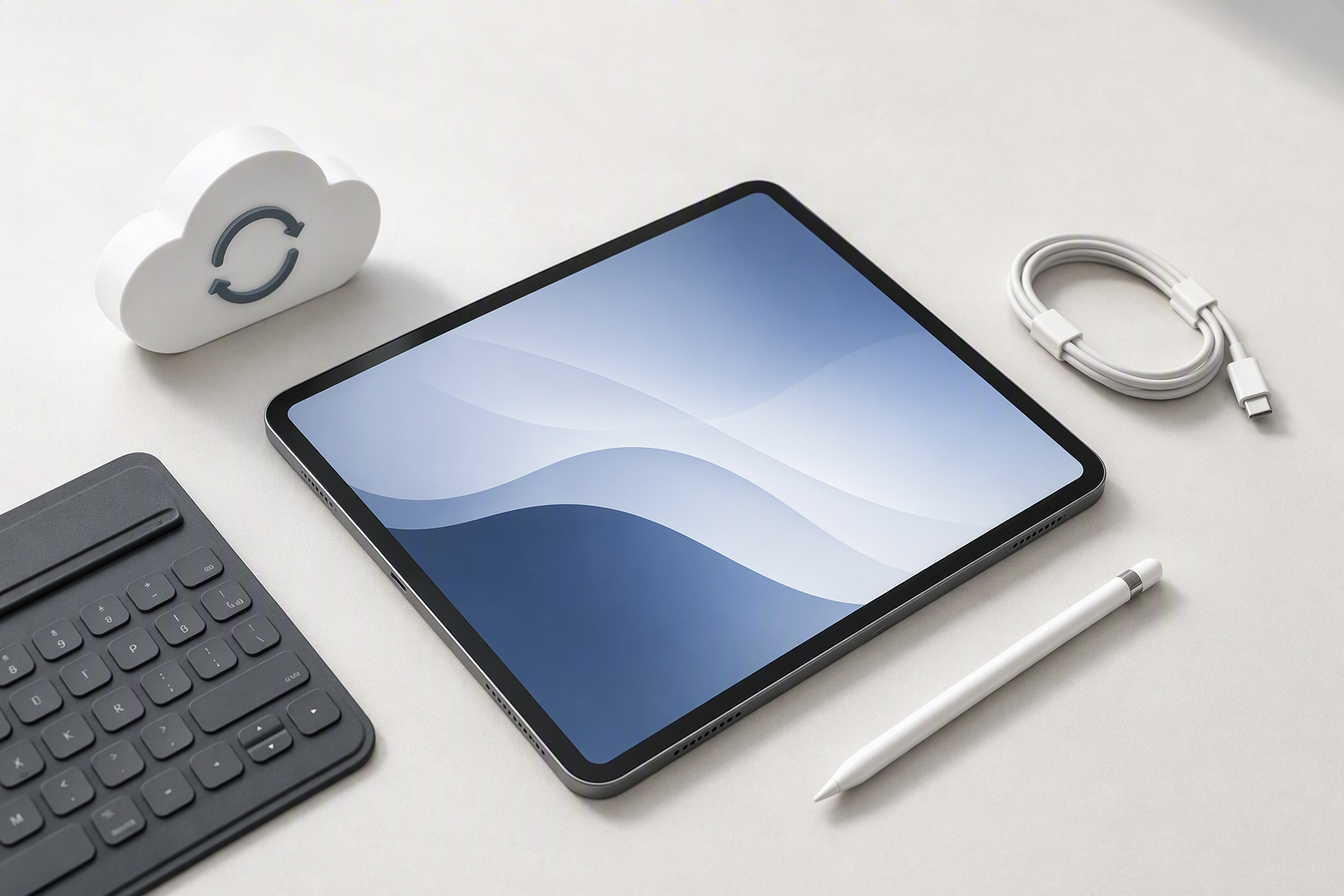
Перед продажей iPad проверьте подключённые аксессуары. Apple Pencil, клавиатура, чехол-клавиатура, зарядное устройство и кабель могут быть переданы вместе с планшетом, если это входит в ваши планы. Наличие аксессуаров иногда делает предложение более привлекательным, но не заменяет главные факторы оценки: модель, память, исправность и состояние устройства.
Если Apple Pencil останется у вас, удалите его из списка Bluetooth-устройств на iPad. Для этого откройте «Настройки → Bluetooth», найдите Apple Pencil или другое подключённое устройство, нажмите значок информации и выберите удаление или забывание устройства. После этого стилус можно подключить к другому совместимому iPad.
Клавиатуры, мыши, наушники и другие Bluetooth-аксессуары тоже желательно отключить и удалить из списка сопряжённых устройств. Это позволит избежать случайного подключения к уже проданному планшету.
5. Выйдите из Apple ID и отключите «Локатор»
Перед продажей iPad обязательно нужно отвязать от Apple ID. Если оставить включённый «Локатор», после сброса может сохраниться блокировка активации. В таком случае следующий пользователь не сможет полноценно настроить планшет без логина и пароля прежнего владельца.
Откройте «Настройки», нажмите на своё имя в верхней части экрана, пролистайте страницу вниз и выберите «Выйти». Система может запросить пароль от учётной записи Apple. После подтверждения планшет выйдет из аккаунта, а функция «Локатор» будет отключена.
Перед выходом система может предложить сохранить часть данных на iPad. Если резервная копия уже проверена, сохранять их на планшете обычно не требуется: далее устройство будет полностью очищено.
После выхода можно дополнительно проверить список устройств в учётной записи Apple и убедиться, что продаваемый iPad больше не привязан к аккаунту. Не передавайте покупателю пароль от Apple ID, код-пароль устройства, данные банковских карт или доступ к электронной почте.
6. Проверьте SIM-карту и eSIM
Этот шаг нужен только для iPad в версии Wi-Fi + Cellular. Если в планшете установлена физическая SIM-карта, извлеките её из лотка перед передачей устройства. Номер останется у вас, и SIM-карту можно будет использовать в другом устройстве.
Если используется eSIM, при полном сбросе iPad система может предложить сохранить тарифный план или удалить его. Если номер уже перенесён на другое устройство либо планшет продаётся без мобильной связи, выберите удаление eSIM. Если планируется сохранить номер, сначала уточните у оператора порядок переноса eSIM и убедитесь, что новая SIM или eSIM уже работает на нужном устройстве.
Не оставляйте активный номер на продаваемом планшете. На него могут приходить коды подтверждения от банков, сервисов, государственных порталов и других важных аккаунтов.
7. Сбросьте iPad до заводских настроек
Когда данные сохранены, Apple ID отключён, а вопрос с SIM-картой или eSIM решён, можно удалить информацию с планшета. Откройте:
Настройки → Основные → Перенос или сброс iPad → Стереть контент и настройки.
Подтвердите действие, введите код-пароль iPad, а при необходимости — пароль от учётной записи Apple. Устройство удалит личные данные, приложения, настройки, привязки, банковские карты и другие сведения. После перезагрузки появится экран первоначальной настройки с приветствием.
На этом этапе не нужно заново настраивать iPad и входить в другой аккаунт. Оставьте планшет на стартовом экране: так будет видно, что устройство очищено и готово к передаче.
Чего не стоит делать перед продажей
- не сбрасывайте планшет до проверки резервной копии;
- не оставляйте iPad в Apple ID и со включённым «Локатором»;
- не передавайте пароль от учётной записи Apple или код-пароль устройства;
- не публикуйте серийный номер, IMEI, документы и личные данные в открытом доступе;
- не скрывайте трещины, неисправности экрана, Face ID, Touch ID, камер или разъёма зарядки.
8. Проверьте состояние iPad перед оценкой
После сброса осмотрите планшет и подготовьте информацию о его состоянии. Это позволит точнее сориентироваться по предварительной стоимости и сократит время оценки. Небольшие следы эксплуатации не всегда критичны, однако сколы, трещины, проблемы с экраном или неисправности функций лучше описывать честно.
| Что проверить | На что обратить внимание |
|---|---|
| Экран | Трещины, сколы, глубокие царапины, пятна, полосы, засветы и работа сенсора по всей площади. |
| Корпус | Вмятины на углах, изгиб корпуса, следы падений, состояние кнопок и разъёма зарядки. |
| Камеры и звук | Фокусировка камер, работа фронтальной камеры, динамиков, микрофона и вспышки, если она предусмотрена моделью. |
| Биометрия | Работа Touch ID или Face ID в зависимости от конкретного iPad. |
| Аккумулятор и зарядка | Скорость разрядки, корректность зарядки, отсутствие перегрева и проблем с портом. |
| Комплект | Кабель, зарядный блок, Apple Pencil, клавиатура, коробка и чек, если они сохранились. |
Основную роль в оценке обычно играют точная модель, поколение, память, наличие Cellular, работоспособность и состояние экрана с корпусом. Коробка или аксессуары могут быть дополнительным преимуществом, но отсутствие комплекта не означает, что iPad нельзя продать.
Короткий чек-лист перед продажей iPad
- Узнать точную модель, поколение, объём памяти и версию Wi-Fi или Cellular.
- Сделать резервную копию в iCloud или на компьютере.
- Проверить, что важные данные открываются на другом устройстве или в копии.
- Перенести информацию на новый iPad или iPhone, если это необходимо.
- Отключить Apple Pencil, клавиатуру и другие Bluetooth-аксессуары, если они остаются у вас.
- Выйти из Apple ID и убедиться, что «Локатор» отключён.
- Извлечь SIM-карту и решить вопрос с eSIM, если iPad поддерживает Cellular.
- Выполнить «Стереть контент и настройки».
- Оставить планшет на экране первоначальной настройки.
- Проверить экран, корпус, камеры, биометрию, зарядку и комплект.
Частые вопросы
Нужно ли выходить из Apple ID перед сбросом iPad?
Да. Перед продажей важно убедиться, что планшет не привязан к Apple ID и на нём отключён «Локатор». Иначе после сброса может сработать блокировка активации, и новый владелец не сможет полноценно использовать устройство.
Можно ли продать iPad без коробки и зарядки?
Да. Коробка, кабель и зарядный блок могут быть дополнительным плюсом, но для оценки важнее модель, объём памяти, наличие Cellular, исправность и состояние планшета.
Как понять, есть ли в iPad мобильная связь?
Проверьте, есть ли в настройках раздел «Сотовые данные», а на корпусе — лоток для физической SIM-карты, если он предусмотрен моделью. Точно определить конфигурацию также помогает номер модели в разделе «Об этом устройстве».
Можно ли продать iPad с разбитым экраном?
Да, повреждённый экран влияет на стоимость, но не всегда исключает продажу. При обращении лучше сразу указать, есть ли трещины, сколы, проблемы с изображением или сенсором, чтобы предварительная оценка была ближе к итоговой.
Где оценить iPad перед продажей
Когда личные данные удалены, Apple ID отвязан, а планшет сброшен, iPad готов к оценке. Для более точного ориентира укажите модель, поколение, память, наличие Cellular, состояние экрана и корпуса, комплектацию и известные неисправности. Посмотреть условия и оценить iPad перед продажей в Санкт-Петербурге можно на странице скупки.