Как подготовить iPhone к продаже: резервная копия, Apple ID и сброс данных
Перед продажей iPhone важно не только оценить его состояние, но и правильно удалить личную информацию. На смартфоне обычно остаются фотографии, переписки, банковские приложения, пароли, заметки, контакты и данные учётной записи Apple. Если подготовить устройство заранее, передача новому владельцу пройдёт быстрее и безопаснее.
В этой инструкции разберём, как сохранить нужные данные, отключить привязку к Apple ID, стереть информацию и проверить iPhone перед продажей. После подготовки можно узнать предварительную стоимость выкупа iPhone в Санкт-Петербурге.
Содержание
- Сохраните данные и сделайте резервную копию
- Перенесите данные на новый iPhone
- Отвяжите Apple Watch, если они подключены
- Выйдите из Apple ID и отключите «Локатор»
- Проверьте SIM-карту и eSIM
- Сбросьте iPhone до заводских настроек
- Проверьте состояние и комплектацию
1. Сохраните данные и сделайте резервную копию
Не начинайте сброс, пока не убедитесь, что нужная информация сохранена. После удаления контента восстановить фотографии, заметки или переписки с самого устройства может быть невозможно.
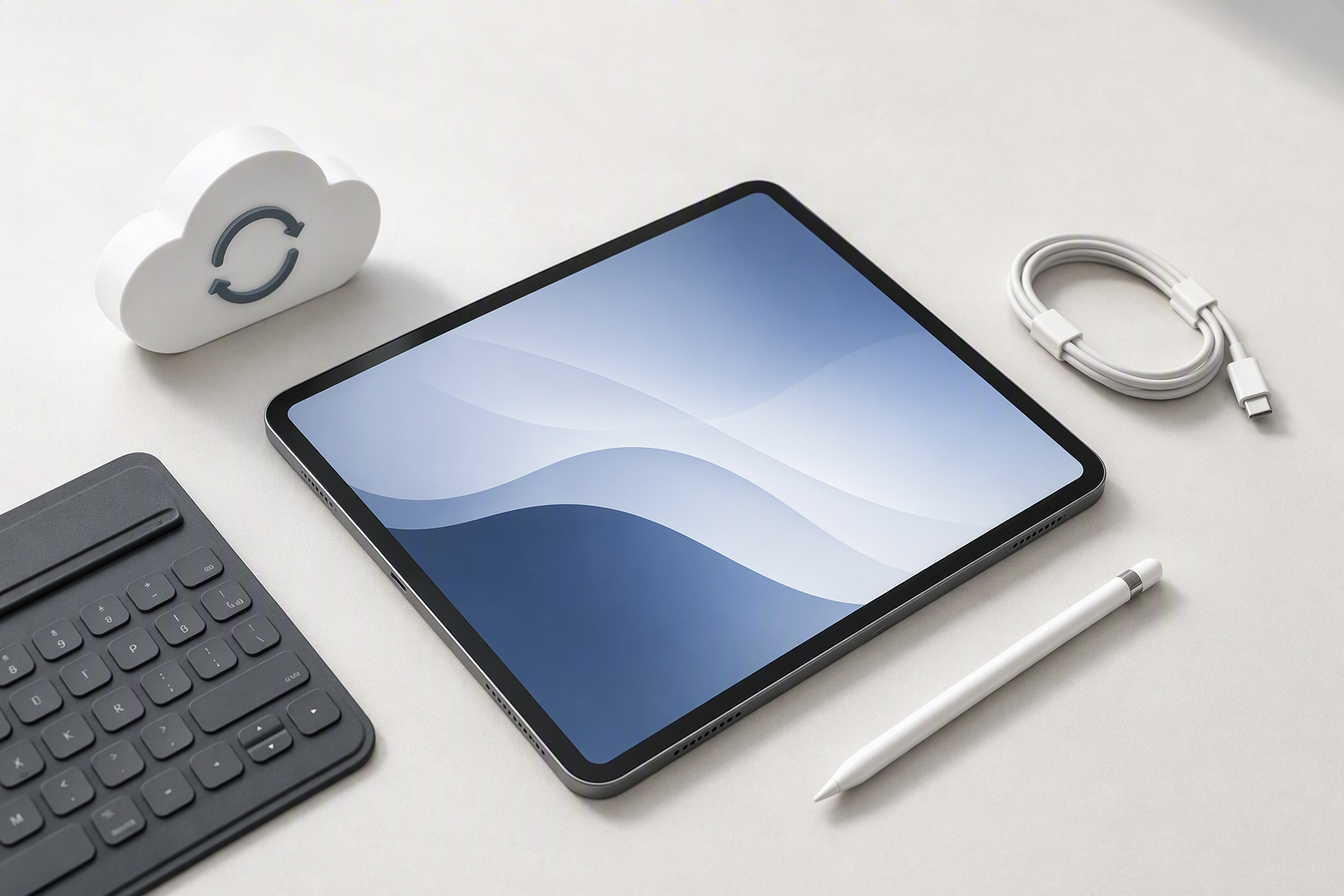
Самый удобный вариант — резервная копия в iCloud. Для этого подключите iPhone к Wi-Fi, откройте «Настройки», нажмите на своё имя, затем перейдите в раздел iCloud и найдите пункт резервного копирования. Включите резервное копирование iCloud, если оно отключено, и выберите «Создать резервную копию».
Дождитесь завершения процесса. Продолжительность зависит от объёма фото, видео, приложений и скорости интернет-соединения. Проверить дату последней копии можно в том же разделе настроек.
Если в iCloud недостаточно свободного места, можно создать локальную копию на Mac или компьютере с Windows. Для этого подключите смартфон кабелем, откройте Finder на Mac либо приложение Apple Devices или iTunes на Windows и выберите резервное копирование iPhone на компьютер. При необходимости включите шифрование копии: в неё могут войти сохранённые пароли, данные «Здоровья» и параметры Wi-Fi.
Что стоит проверить до удаления данных
- фотографии и видео перенесены в iCloud, на компьютер или новый телефон;
- контакты синхронизированы с iCloud, Google или другим нужным сервисом;
- важные документы, заметки и файлы из приложения «Файлы» сохранены;
- есть доступ к кодам двухфакторной аутентификации и банковским приложениям;
- переписки в мессенджерах перенесены или сохранены по их внутренним правилам.
Не все приложения включают данные в общую резервную копию одинаково. Например, некоторые мессенджеры создают собственные резервные копии. Если информация важна, лучше проверить это в настройках конкретного приложения.
2. Перенесите данные на новый iPhone
Если новый iPhone уже куплен, проще всего перенести информацию до продажи старого устройства. Во время первичной настройки нового смартфона можно использовать быстрый перенос данных с расположенного рядом старого iPhone либо восстановление из резервной копии iCloud.
После переноса не спешите стирать старый смартфон. Проверьте, открываются ли фотографии, контакты, заметки, приложения, электронная почта и нужные учётные записи на новом устройстве. Только после этого переходите к выходу из Apple ID и сбросу.
3. Отвяжите Apple Watch, если они подключены
Если к iPhone привязаны Apple Watch, сначала разорвите пару через приложение Watch на iPhone. При отвязке обычно создаётся резервная копия данных часов, а блокировка активации снимается. Это особенно важно, если часы останутся у вас и будут подключаться к другому iPhone.
Не ограничивайтесь простым выключением Bluetooth: часы должны быть именно отвязаны в приложении. Иначе в учётной записи могут остаться связанные устройства, а часть данных не будет сохранена корректно.
4. Выйдите из Apple ID и отключите «Локатор»
Это один из главных этапов подготовки. Функция «Локатор» связана с блокировкой активации. Если оставить iPhone в Apple ID прежнего владельца, новый пользователь не сможет полноценно активировать устройство после сброса.
На актуальных версиях iOS откройте «Настройки», нажмите на своё имя в верхней части экрана, пролистайте страницу вниз и выберите «Выйти». Система может запросить пароль от учётной записи Apple. После подтверждения устройство выйдет из учётной записи, а «Локатор» будет отключён.
Перед выходом iPhone предложит сохранить часть данных на самом устройстве. Если смартфон будет полностью сброшен, обычно сохранять их на нём не требуется: главное, чтобы заранее была создана резервная копия или данные были перенесены на другое устройство.
5. Проверьте SIM-карту и eSIM
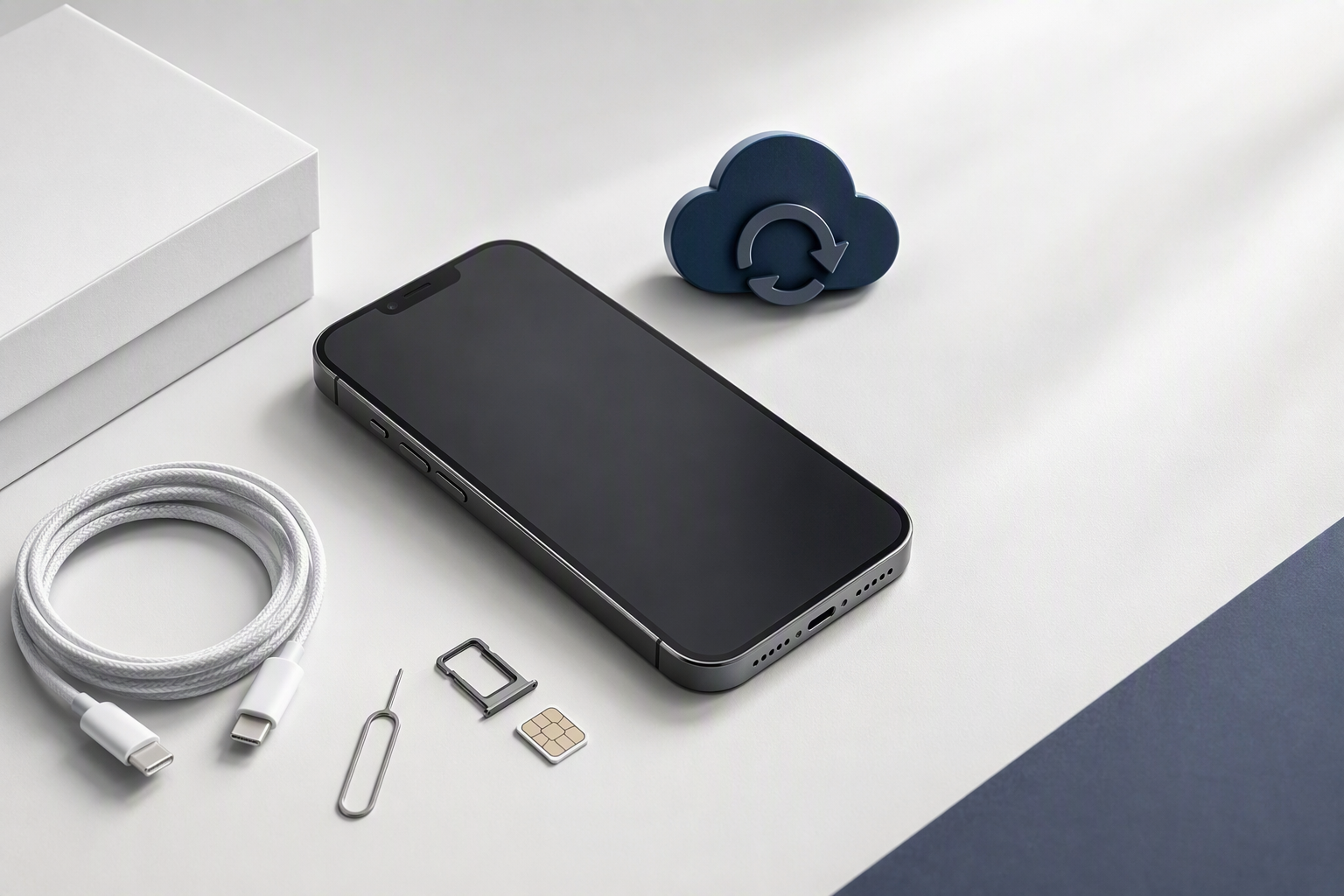
Если в iPhone установлена физическая SIM-карта, извлеките её с помощью скрепки из комплекта или подходящего инструмента. Номер останется у вас, и SIM-карту можно установить в другой телефон.
Для eSIM порядок зависит от того, перенесён ли номер на новый смартфон. При сбросе iPhone система может предложить оставить eSIM или удалить её. Если номер уже перенесён либо устройство продаётся без него, выберите удаление eSIM. Если сомневаетесь, сначала уточните у оператора, как перенести номер и тариф на новый телефон.
Не стоит оставлять на продаваемом устройстве активный номер: через него могут приходить коды подтверждения от банков, сервисов и социальных сетей.
6. Сбросьте iPhone до заводских настроек
Когда резервная копия готова, Apple ID отключён, а SIM-карта и eSIM проверены, можно удалить данные. На iPhone откройте:
Настройки → Основные → Перенос или сброс iPhone → Стереть контент и настройки.
Далее подтвердите действие, введите код-пароль iPhone, а при необходимости — пароль учётной записи Apple. Устройство удалит личные данные, настройки, приложения, карты оплаты и привязки. После перезагрузки появится экран первоначальной настройки с приветствием.
Именно этот экран — хороший признак того, что смартфон готов к передаче. Не нужно проходить настройку заново и создавать временную учётную запись: оставьте iPhone на стартовом экране.
Чего не следует делать перед продажей
- не удаляйте фотографии и контакты вручную, если они синхронизированы с iCloud: это может удалить их и с других устройств;
- не выполняйте сброс до проверки резервной копии;
- не сообщайте покупателю пароль от Apple ID, код-пароль устройства, банковские коды или данные карты;
- не оставляйте iPhone в списке устройств Apple ID после передачи;
- не пытайтесь скрыть неисправности: они всё равно проявятся во время диагностики и могут затянуть оценку.
7. Проверьте состояние и комплектацию iPhone
После сброса можно осмотреть устройство и подготовить всё, что будет передано вместе с ним. Это поможет точнее сориентироваться по цене и не тратить время на поиск аксессуаров в последний момент.
| Что проверить | На что обратить внимание |
|---|---|
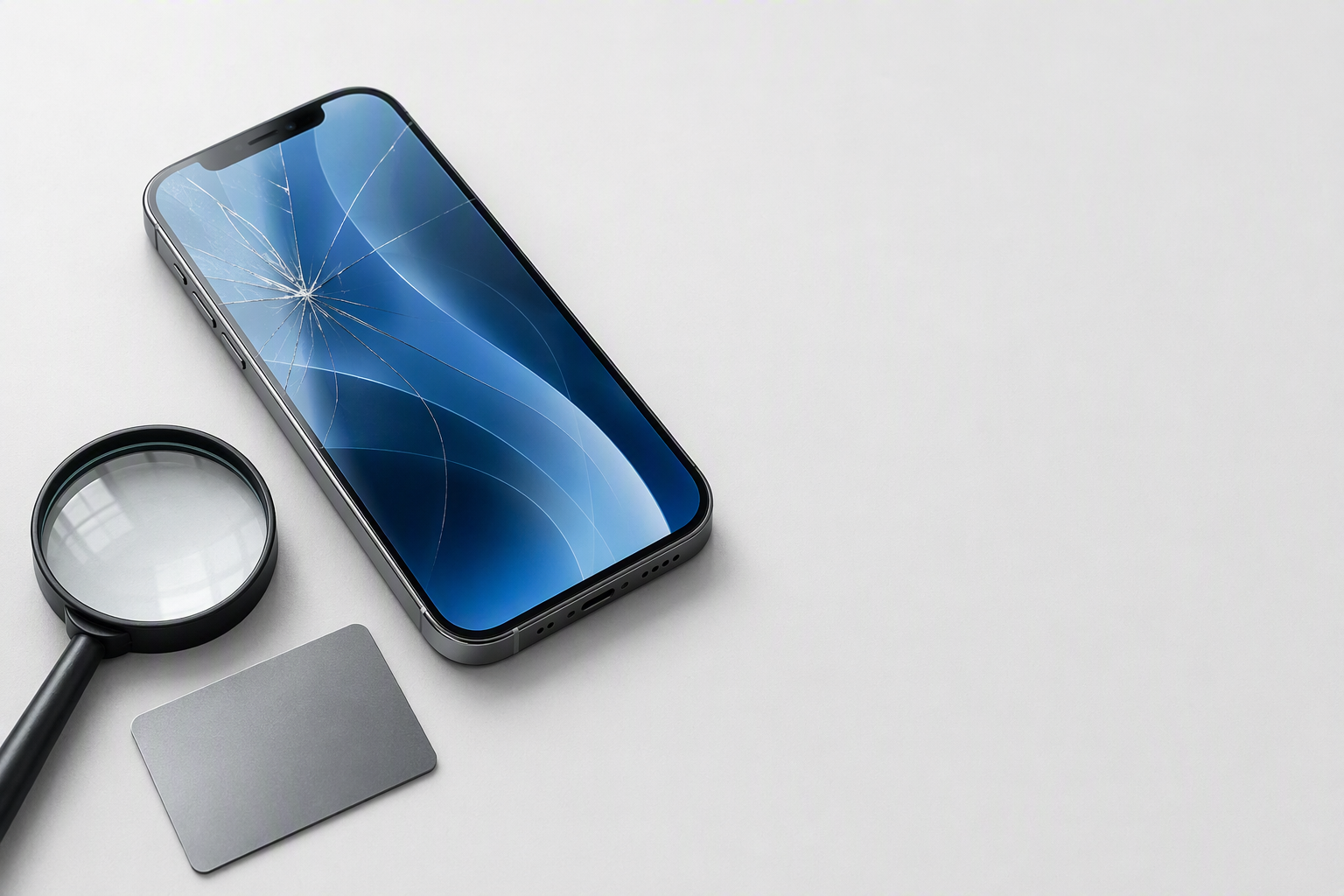
| Экран | Трещины, сколы, царапины, пятна, засветы, корректность работы сенсора. |
| Корпус и камеры | Вмятины, следы падений, состояние линз и рамки камер. |
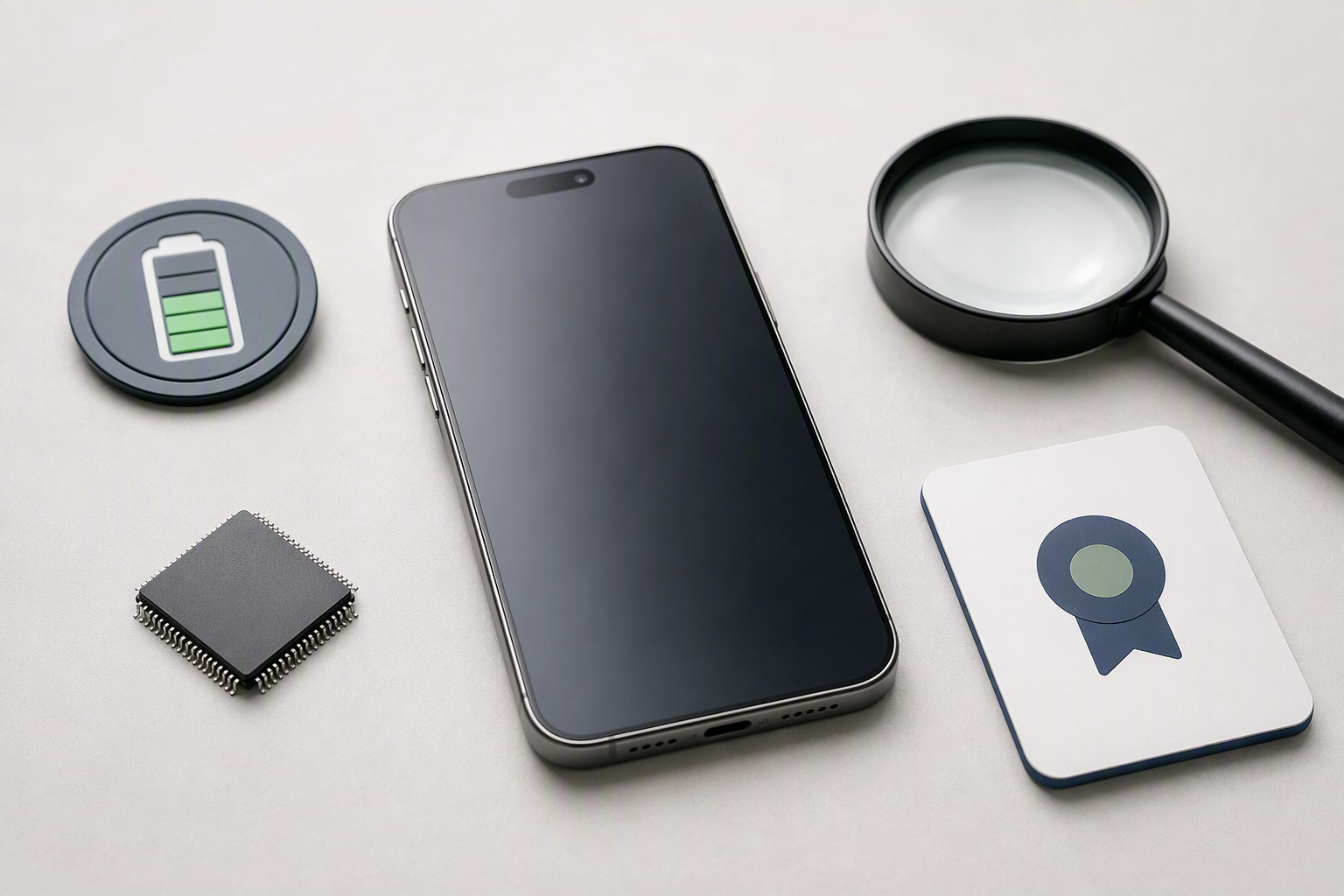
| Функции | Работа Face ID или Touch ID, динамиков, микрофона, кнопок, камер, Wi-Fi и зарядки. |
| Аккумулятор | Уровень максимальной ёмкости и наличие уведомлений о необходимости обслуживания. |
| Комплект | Коробка, кабель, чек, чехол и другие аксессуары, если они сохранились. |
Комплект может быть полезен, но основную роль в оценке обычно играют модель, объём памяти, работоспособность, состояние корпуса и экрана, а также отсутствие блокировок. Если смартфон имеет повреждения, лучше сразу честно сообщить о них при предварительной оценке.
Короткий чек-лист перед продажей iPhone
- Сделать резервную копию данных.
- Перенести данные на новый iPhone или проверить сохранённые файлы.
- Отвязать Apple Watch, если они были подключены.
- Выйти из Apple ID и убедиться, что «Локатор» отключён.
- Извлечь физическую SIM-карту и решить вопрос с eSIM.
- Выполнить «Стереть контент и настройки».
- Проверить экран, камеры, Face ID или Touch ID, зарядку и комплект.
- Оставить устройство на экране первоначальной настройки.
Частые вопросы
Нужно ли выходить из Apple ID, если я сбрасываю iPhone?
Да. При корректном сбросе iPhone предложит подтвердить действия паролем от учётной записи Apple, но выход из Apple ID и отключение «Локатора» лучше проконтролировать отдельно. Это позволит избежать блокировки активации после передачи устройства.
Можно ли продать iPhone, если забыл пароль от Apple ID?
Сначала нужно восстановить доступ к своей учётной записи Apple. Без снятия блокировки активации устройство остаётся привязанным к владельцу, поэтому его нельзя нормально активировать для нового пользователя.
Нужно ли удалять банковские карты вручную?
При полном стирании контента и настроек данные карт и Apple Pay удаляются с устройства. Однако для дополнительного спокойствия можно заранее проверить список карт в приложении Wallet и убедиться, что на новом телефоне или в учётной записи всё настроено правильно.
Можно ли продать iPhone с трещиной на экране?
Да, повреждение экрана не всегда мешает продаже. Оно влияет на итоговую стоимость, как и неисправности камер, Face ID, аккумулятора или других компонентов. Точную оценку лучше получать с описанием реального состояния устройства.
Где оценить iPhone перед продажей
Когда личные данные удалены, iPhone готов к оценке и передаче. Укажите модель, объём памяти, состояние экрана и корпуса, наличие комплекта и известные неисправности — это поможет получить более точную предварительную сумму. Посмотреть условия и оценить iPhone перед продажей в Санкт-Петербурге можно на странице скупки.